IMKA Berita - Teknologi | Game | Zodiak | Internet | Sharing | Network | Unik | Berita | Komputer | Blogging | Daftar Harga | Review | Aplikasi | Kata Mutiara | Blogger | Software | Tutorial | Seo | Health | Headline | News
Advertise 728x90
Tampilkan postingan dengan label internet. Tampilkan semua postingan

Cara Backup Email Pada Aplikasi Thunderbird

Cara Backup Email Pada Aplikasi Thunderbird  -
Kesempatan kali ini Saya akan berbagi  bagaimana cara untuk membackup email sekaligus email akun dan konfigurasinya pada aplikasi email client thunderbird.
Mungkin tips ini sudah banyak di postingkan teman-teman blogger dan di share di internet dan kebetulan saya dapat tips nya dari blog teman andreyeko, tapi apa salahnya kalau Saya tulis di blog Saya juga, selain buat arsip atau catatan pribadi untuk melengkapi informasi di blog Saya juga hehe... kbetulan Saya juga lagi ada kerjaan backup email thunderbird. Ok kalau begitu kita langsung saja ya pada tutorial tips nya, silahkan disimak....
  • Copy  folder profile Thunderbird dari PC lama. Tiap OS mempunyai lokasi yang berbeda. Boleh 1 folder Profiles atau folder yang bernama hurufaneh.default yang berada di dalam folder Profiles. Berikut lokasi file Profile Thunderbird dari tiga OS yang berbeda.
    * Windows XP : C:\Documents and Settings\[userName]\Application Data\Thunderbird\Profiles
    * Windows Vista atau Windows 7 : C:\Users\[userName]\AppData\Roaming\Thunderbird\Profiles
    * Ubuntu : /home/[userName]/.thunderbird/Profiles
  • Copas folder tersebut di PC baru. Lokasinya terserah anda, bisa dilokasi yang sama, atau lokasi lain. Kalau saya sendiri biasanya akan paste di partisi lain, karena memudahkan proses backup jika seandainya saya harus format ulang. dalam contoh saya, folder tersebut saya paste di D:\email
  • Setelah selesai paste folder tersebut, buka file “profiles.ini” yang berada di folder thunderbird di PC baru menggunakan notepad. lokasi file ini berada di :
    * Windows XP : C:\Documents and Settings\[userName]\Application Data\Thunderbird
    * Windows Vista atau Windows 7 : C:\Users\[userName]\AppData\Roaming\Thunderbird
    * Ubuntu : /home/[userName]/.thunderbird
  • File tersebut berisi tulisan sebagai berikut
    [General]
    StartWithLastProfile=1
    [Profile0]
    Name=default
    IsRelative=1
    Path=Profiles/q4w1stw4.default
  • Ganti nilai ‘IsRelative’ dari ’1′ menjadi ’0′ dan ganti alamat Path menjadi lokasi folder Profiles tersebut. Dalam kasus saya berada di D:\email
    [General]
    StartWithLastProfile=1
    [Profile0]
    Name=default
    IsRelative=0
    Path=D:/email/Profiles/[huruf aneh sesuai dengan nama folder yang dicopy].default
  • Begitu anda membuka Thunderbird, anda akan melihat email-email, address book, bahkan account email anda sama seperti di PC lama
Selamat Mencoba..

Medan Cyber Team 2nd Anniversary


------------------------ Kopdar ------------------------

Medan Cyber Team akan Mengadakan Gathering / Kopdar dalam rangka merayakan Medan Cyber Team 2nd Anniversary.

Berikut Info lengkap nya :
Kopdar Untuk Merayakan Medan Cyber Team 2nd Anniversary yang jatuh pada 8 April 2013 di adakan pada tanggal 7 April 2013
Tempat : Ule Kareng Jl.Dr Mansyur (dekat pintu 4 USU)
Tanggal : 07 - April - 2013
Jam 4.00 Sore

Undangan di facebook :


------------------------ Kopdar ------------------------

Semoga Member semakin Solid, tidak sombong dengan apa yang di ketahui sekarang ini semakin ganteng dan berubah dari maho menjadi pria sejati (bagi kaum Pria) dan wanita sejati (bagi kaum wanita)
We Are Medan Cyber Team Family
Selamat...
./4ng3l-kille2

Cara Membuat Twitter Baru Dengan Mudah

Cara Membuat Twitter Baru Dengan Mudah - Twitter adalah salah satu jejaring sosial yang cukup terkenal saat ini, walaupun belum mampu mengalahkan facebook yang lebih dulu ada.

Yang unik dari Twitter dibanding jejaring sosial lainnya adalah karena Twitter hanya memberikan 140 karakter untuk sekali twit atau update status walaupun sebenarnya anda dapat mengakalinya dengan berbagai situs twitter client.

Hal tersebut membuat orang akan berpikir beberapa kali agar twit yang ingin ditulisnya dapat tersampaikan dengan jelas dengan hanya mengandalkan 140 karakter saja. Selain itu, hal tersebut juga dapat meminimalisir tweps, sebutan untuk para pengguna twitter agar tak mentwit dengan kata-kata alay seperti banyak terdapat dalam status facebook, hehehe.

Nah, jika anda masih belum punya twitter dan tidak tahu sama sekali cara membuat twitter. Kali ini saya akan mengulas tips cara membuat twitter yang dijamin akan mudah kamu ikuti, simak caranya disini:

1. Sama seperti membuat facebook, untuk membuat twitter juga dibutuhkan sebuah email. Untuk anda yang belum punya email

2. Selanjutnya, buka situs twitter pada addres bar peramban atau browser anda dengan mengetik twitter.com

3. Tunggu beberapa saat saat sampai semuanya terbuka dengan jelas halaman depan Twitter.

4. Untuk mendaftar twitter, lihat pada bagian kanan halaman twitter.com yang terdapat kolom “Nama lengkap”, “Email”, dan “Kata Sandi”. Lalu isi semua kolom tersebut dengan lengkap seperti terlihat pada gambar. Jika sudah selesai, jangan lupa klik tombol “Daftar ke Twitter”.

5. Setelah itu, kemudian akan muncul halaman konfirmasi data yang lebih lengkap dengan tambahan “Nama Pengguna”, untuk “Nama Pengguna” tersebut dapat anda ubah sesuai keinginan anda, tapi pastikan nama tersebut tersedia. Lalu jangan lupa klik tombol “Buat akun saya”.

6. Tada!, anda sudah punya akun twitter dengan menculnya halaman “Selamat Datang”, lalu klik tombol “Selanjutnya”.

7. Lalu akan muncul halaman saran orang yang mungkin kamu sukai dan akan kamu ikuti, lalu ikuti saja 5 orang tersebut atau anda dapat mencari orang lain dengan fitur “cari” diatas, kemudian jika sudah mengikuti 5 orang tersebut, klik tombol “Selanjutnya”.

8. Belum habis disitu, kemudian akan muncul lagi saran topik yang mungkin anda sukai. Klik saja salah satu topik tersebut, seperti “Musik”, kemudian akan muncul orang-orang yang berhubungan dengan musik. Ikuti saja 3 atau lebih orang yang anda sukai tersebut, lalu klik “Selanjutnya”.

9. Belum habis juga, selanjutnya akan muncul halaman “Cari Kontak” melalui email anda, sebaiknya cara ini anda “Lewati” saja karena rata-rata memang kita tak memiliki banyak kontak di akun email.

10. selanjutnya akan muncul halaman unggah gambar dan kolom Bio, klik “Unggah gambar” untuk mengunggah foto dan jangan lupa isi kolom “Bio”.

11. Setelah mengklik unggah, gambar tersebut akan muncul sendiri. Lalu klik tombol “Selesai”.

12. Jangan senang dulu, masih ada satu lagi yang harus anda lakukan. Yaitu, konfirmasi twitter anda dengan membuka email yang telah dikirim ke akun email anda saat mendaftar twitter tadi.

13. Buka isi email tersebut, dan klik “Konfirmasi akun Anda sekarang”.

14. Saatnya anda bersenang karena anda sudah mempunyai akun twitter yang sempurna. Untuk membuat twit pertama kamu, klik tanda pena bulu pada pojok kanan atas seperti pada gambar atau bisa juga pada kolom kiri dibawah foto kamu.

14. Tulis saja apa yang kamu inginkan. Tapi ingat, hanya tersedia 40 karakter saja! Kamu juga bisa menambah gambar serta lokasi pada twit kamu seperti pada gambar. Lalu jangan lupa klik tombol “Tweet”.

15. Jika sudah, maka twit kamu akan otomatis muncul di timeline kamu

Review & Spesifikasi Lenovo IdeaPhone A800

Review & Spesifikasi Lenovo IdeaPhone A800 - Lenovo IdeaPhone A800 memiliki ukuran 133,5 x 68,9 x 11,5 mm dengan berat 155 gram, serta dengan ukuran layar IPS 4,5 Inci yang beresolusi 854x480 piksel. Ponsel ini dibekali dengan prosesor Mediatek 6577T 1,2 GHz dual-core seta dengan Ram 512 MB.

Untuk urusan kamera, ponsel ini dibekali dengan kamera belakang 5 MP tanpa kamera depan. Terdapat juga konektivitas Bluetooth, WiFi, A-GPS, FM Receiver. Untuk tenaganya, ponsel ini dibekali dengan baterai 2000 mAh. Untuk Osnya, ponsel ini menggunakan Android 4.0 Ice Cream Sandwich.

Ponsel ini juga sudah menggunakan Dual-SIM On, berikut Review & Spesifikasi Lenovo IdeaPhone A800.

* Prosesor: Mediatek 6577T 1,2 GHz dual-core
* RAM: 512 MB
* SIM Slot: dual-SIM
* Layar: IPS 4,5 inci resolusi 854 x 480
* Sistem Operasi: Android 4.0 Ice Cream Sandwich
* Kamera Utama: 5 megapiksel
* Kamera depan: -
* Dimensi: 133,5 x 68,9 x 11,5 mm
* Bobot: 155 g
* Konektivitas: Bluetooth, WiFi, A-GPS, FM Receiver
* Kapasitas baterai: 2.000 mAh
* Harga: Rp 1,65 juta

Review & Spesifikasi Lenovo IdeaPhone A690

Review & Spesifikasi Lenovo IdeaPhone A690 - Lenovo IdeaPhone A690 memiliki ukuran 124,4 x 65,1 x 11,25 mm dengan berat 135 g dengan ukuran layar 4 inci yang beresolusi 800x400. Ponsel ini dibekali dengan kekuatan prosesor Mediatek 6575 1 GHz dan RAM 512 MB.

Untuk kamera menggunakan kamera utama dengan resolusi 3,2 MP tanpa kamera depan. Sayangnya, ponsel ini masih menggunakan OS Android 2.3 Gingerbread.

Selain itu terdapat WiFi, Bluetooth, A-GPS, FM Receiver, serta dengan kapasitas baterai 1500 mAh. Untuk lebih jelas, berikut Review & Spesifikasi Lenovo IdeaPhone A690.

* Prosesor: Mediatek 6575 1 GHz
* RAM: 512 MB
* Layar: 4 inci dengan resolusi 800 x 480
* Sistem Operasi: Android 2.3 Gingerbread
* Kamera Utama: 3,2 megapiksel
* Kamera depan: -
* Dimensi: 124,4 x 65,1 x 11,25 mm
* Bobot: 135 g
* Konektivitas: WiFi, Bluetooth, A-GPS, FM Receiver
* Kapasitas baterai: 1,500 mAh
* Harga: Rp 1,15 juta

Cara Mudah Membuat Blog di Blogger.com

Cara Mudah Membuat Blog di Blogger.com - Semakin majunya sebuah teknologi maka semakin banyak pula cara untuk mengeluarkan unek-unek atau hanya sekedar ingin menulis saja yang ada dibenak kalian, contoh saja seperti facebook atau fb dengan cara mengupdate status, twitter dengan twit-nya tapi tapi karakter huruf yang dapat digunakan terlalu sedikit. Selain itu masih ada lagi, yaitu menggunakan blog.

Menurut wikipedia, Blog merupakan bentuk aplikasi web yang menyerupai tulisan-tulisan. Sedangkan menurut admin, blog adalah sebuah media yang dapat digunakan untuk menuangkan ide-ide pikiran dan perasaan dalam bentuk tulisan yang bersifat daring atau online. Tulisan tersebut dapat dibaca oleh semua orang atau hanya untuk orang terbatas yang hanya ingin dibagikan oleh si penulis.

Ternyata juga, selain dapat menjadi media untuk menuangkan ide-ide atu perasaan, blog juga dapat digunakan sebagai sumber penghasilan dengan berbagai cara, seperti dengan meyediakan slot untuk iklan, menjual barang dan masih banyak lagi caranya.

Di internet terdapat banyak penyedia layanan blog gratis seperti wordpress.com, blog.com, blogger.com dan masih banyak lainnya. Bagi yang ingin membuat blog, admin sarankan menggunakan blogger.com. Kenapa? Alasanyanya karena platform blogger.com sangat mudah digunakan dan tanpa banyak aturan yang terlalu ribet serta tanpa batasan tampilan yang kamu inginkan.

Nah, jika kamu ingin tahu cara membuat blog gratis di blogger.com, kali ini admin akan membagikan caranya:

1. Karena kita ingin mebuat blog di blogger.com maka yang pertama anda lakukan adalan menuju halaman blogger.com dengan cara mengetik langsung “blogger.com” tanpa tanda petik di address bar peramban atau browser anda. 

2. Untuk memudahkan kamu pilih Bahasa Indonesia pada bagian bawah kanan halaman blogger, jika memang sudah dalam bahasa Indonesia, ikuti langkah no 3.

3. Setelah berhasil menuju blogger.com, lalu klik tombol "Sign Up" atau "Daftar" yag ada di samping kanan.

4. Sekarang isi biodata kamu dengan lengkap, dengan keterangan:

  • Nama, isi dengan nama depan dan nama belakang
  • Pilih nama pengguna anda, isi saja dengan yang kamu inginkan. Ini nantinya akan menjadi username atau email login saat ingin masuk ke beranda blogger.
  • Buat sandi, isi dengan password terserah yang kamu inginkan, ini nanti diperlukan untuk password login blogger.com
  • Konfirmasi kata sandi, isi dengan kata sandi yang tadi kamu isikan
  • Tanggal lahir, isi dengan tanggal lahir kamu, mulai dari bulan, tanggal dan tahun lahir.
  • Gender, isi dengan jenis kelamin kamu.
  • Ponsel, isi dengan no. Hp kamu, isi dengan benar karena nantinya akan dikirimi sms konfirmasi.
  • Alamat email anda saat ini, isi dengan email yang sudah kamu punya. Jika kamu belum pernah punya email, maka kosongkan saja kolom tersebut.
  • Buktikan bahwa Anda bukan robot, isi dengan kode captcha yang terdapat dibawah dan ketikkan di kotak dibawahnya lagi.
  • Lokasi, karena negara kita Indonesia, maka isi dengan Indonesia. Tapi jika kamu bukan warga negara Indonesia, isi sesuai dengan kewarganegaraan kamu.
  • Lalu centang dua kotak dibawah, Kemudian klik Next step
5. Selanjutnya ini tergantung dari masing-masing pendaftar, kadangkala ada yang dikirmkan sms verifikasi dan ada juga yang tidak. Saran admin, isi password kamu yang agak panjang agar tidak dikirimkan sms verifikasi tersebut. Tapi jika memang sudah dikirim, konfirmasikan kode verifikasi tersebut ke kolom yang sudah disediakan.

6. Lalu, akan muncul halaman seperti gambar, tekan saja “Langkah berikutnya” karena itu tak terlalu penting. Tapi, jika kamu ingin menambahkan foto, klik saja “Tambahkan foto profil”.

7. Akhirnya kamu berhasil mendaftar dengan muncul halaman “Selamat Datang”. Eitss, belum selesai karena masih ada beberapa langkah lagi. Klik “Kembali ke Blogger”.

Review Samsung Galaxy S III / S3 Mini

Review Samsung Galaxy S III / S3 Mini - Siapa sih yang tak kenal dengan ponsel pintar unggulan dari Samsung, yaitu Samsung Galaxy S III. Yap, smartphone tersebut saat ini merupakan ponsel flagship atau unggulan Samsung untuk menghadang berbagai smartphone lainnya, contoh saja iPhone 5 dan HTC One X. Si Galaxy S3 ini memang terkenal dengan berbagai fitur yang disematkan kedalam organnya, mulai dari kamera 8MP yang “WOW”, layar super Amoled, dan berbagai kelebihan lainnya.

Nah, bagi kamu yang kesemsem dengan Samsung Galaxy S III, tapi terkendala dengan ekonomi yang tak ramah dikantong ataupun kamu yang kurang suka dengan ukuran ponsel yang terlalu besar. Baru-baru ini Samsung sudah mengeluarkan kloningan Samsung Galaxy S3 dalam ukuran mini, dengan nama lengkapnya Samsung Galaxy S III Mini GT-i8190. Untuk itu, admin kali ini akan membahas secara lengkap mengenai Samsung Galaxy S III / S3 Mini, mulai dari bentuk luar bahkan sampai jeroan-jeroan dalamnya. Berikut Spesifikasi, Review dan Harga Samsung Galaxy S III / S3 Mini:

Dimensi
Dengan membawa nama belakang “Mini”, pasti ukuran lebih kecil dibandingkan sang “kakak” Galaxy S III, ukuran Galaxy S3 Mini yaitu 121.6 x 63 x 9.9 mm (4.79 x 2.48 x 0.39 in), ternyata walau ukuran Mini, ketipisannya tank dapat mengalahkan sang “kakak” yaitu hanya 8.6 mm. Untuk bobotnya, si Mini hanya mempunyai berat 111.5 g (3.92 oz).

Desain
Untuk masalah desainnya 11-12 dengan sang “kakak”, walaupun begitu ternyata juga terdapat perbedaan seperti letak kamera depan dan lampu flash serta bentuk tombol. Galaxy S3 Mini ini juga dibuat dengan bahan yang sama yaitu glossy material dan plastik.

Antar Muka
Walaupun dalam sebutan “Mini”, tetapi untuk antar mukanya lebih maju satu langkah dibandingkan si “Besar” yang masih menggunakan Android 4.0 Ice Cream Sandwich, sedangkan Galaxy S3 Mini menggunakan Android 4.1 Jelly Bean. Tapi bagi pengguna si “Besar” jangan sedih dulu, karena pihak Samsung juga sedang menyediakan update ke Android 4.1 Jelly Bean.

Konektivitas
Galaxy S3 Mini ini menggunakan Mini-SIM card, yang mendukung jaringan GSM 850 / 900 / 1800 / 1900 dan HSDPA 900 / 1900 / 2100, sayang tak mendukung jaringan LTE walaupun pada kenyataannya di Indonesia belum ada jaringan LTE tersebut. Selain itu, terdapat juga konektivitas Wi-Fi 802.11 a/b/g/n, DLNA, Wi-Fi Direct, Wi-Fi hotspot, Bluetooth v4.0 dengan A2DP EDR, MicroUSB, Near Field Communication (NFC) dan GPS.

Layar
Layar si “Mini” juga masih sama dengan sang “Kakak” yaitu menggunakan layar kapasitiv Super Amoled 16 juta warna tetapi dengan resolusi 480 x 800 pixels, dengan ukuran 4 inci dan kepadatan 233 ppi. Hal tersebut masih kalah jauh dengan si “Besar”, yaitu 306 ppi.

Prosesor
Untuk masalah prosesor, Galaxy S3 Mini tetap menggunakan prosesor kelauaran Samsung sendiri seperti Galaxy S3, tetapi dalam kekuatan yang lebih rendah yaitu prosesor 1GHz dua inti, berbeda dengan sang “Kakak” yang menggunakan prosesor 1,4 GHz 4 inti.

Kamera
Untuk kamera untuk Galaxy S3 Mini ini memang lebih rendah dibandingkan Galaxy S3, yaitu menggunakan kamera 5MP (2592x1944 pixels) yang juga dilengkapi dengan autofocus dan LED Flash. Sedangkan untuk perekaman video, Galaxy S3 Mini dapat merekam video kualitas 720p dengan 30 frame per detik.

Memory
Untuk memory-nya, Samsung Galaxy Mini mengandalkan memori internal 8GB dan juga dapat disukung dengan micro-SD sampai 32GB.

Baterai
Untuk masalalah baterai, Samsung Galaxy S III Mini dipersenjatai dengan beterai dengan tipe Li-Ion yang memiliki kapasitas 1500 mAh, baterai ini diklaim memiliki daya tahan stand-by 450 jam di jaringan 2G dan 430 jam dijaringan 3G. Sedangkan untuk daya tahan talk time-nya, diklaim dapat bertahan 14 jam 10 menit di jaringan 2G dan 7 jam 10 menit d jaringan 3G.

Harga
Nah, pasti sudah tak sabar mendengarkan harganya kan? Untuk harga yang ditawarkan yaitu Rp. 3,499.000, tidak terlalu menguras tabungan kan!!

Cara Transfer Domain Intuit Ke Registrar Lain

Cara Transfer Domain Intuit Ke Registrar Lain - Banyak pertanyaan yang sering keluar dari para pengguna domain gratis dari intuit tentang bagaimana cara transfer domain dari intuit ke registrar lain dan bisa atau tidak mentransfer domain yang di dapatkan secara gratis dari intuit.

Menurut penjelasan dari pihak intuit yang mereka sampaikan di forum, mereka tidak melarang penggunanya untuk mentransfer domain yang di dapat ke registrar lain. Jadi tidak ada masalah lagi asalkan memenuhi syarat standar ICANN sebagai berikut :

1. Domain yang anda transfer berumur diatas 60 hari
2. Umur domain minimal 14 hari sebelum masa aktif habis

Seiring dengan ini saya akan menjelaskan tutorial bagaimana cara mentransfer domain dari intuit ke registrar lain.

1. Login keDomain Manager intuit
2. Pilih Edit Domain Locking kemudian Unlockstatus domain anda.
3. Kembali ke Domain Manager, pilih “Email your authorization code” kemudian klik “Send“ 4. Buka email anda kemudian simpan authorization code(berupa 6 hingga 16 karakter unik) yang nantinya di butuhkan oleh pihak registrar baru untuk proses perpindahan domain.
5. Selesai

Sekarang tugas anda tinggal menyiapkan biaya transfer dan mencari calon registrar baru yang nantinya akan menjadi rumah baru bagi domain anda.

Sedikit saya beri penjelasan mengenai biaya transfer. Sebenarnya transfer domain itu gratis, hanya saja saat transfer domain akan otomatis renewal (perpanjangan).

Intinya anda hanya membayar biaya renewal (perpanjangan) domain sehingga masa aktif domain yang anda transfer akan bertambah 1 tahun. Jika sebelumnya domain anda berumur 8 bulan, setelah transfer menjadi 1 tahun + 8 bulan.

Cara Membuat Dial-up Connection Telkom Speedy di Windows

Cara Membuat Dial-up Connection Telkom Speedy di Windows - Anda tentu sering mendengar istilah dial-up connection, bukan? Dial-up connection, secara sederhana, adalah metode koneksi ke internet dengan cara men-dial (menghubungi) nomor tertentu, memasukkan username dan password tertentu. Koneksi dial-up biasanya diperlukan untuk koneksi internet yang menggunakan TelkomNet Instan, TelkomNet Flexi, StarOne, atau Speedy.

Hmm…, Speedy? Iya, betul. Speedy, terutama yang menggunakan paket time-based, biasanya diset menggunakan model dial-up connection seperti ini. Selain time-based, Speedy yang model volume-based juga bisa saja menggunakan model dial-up connection, jika setting yang digunakan dalam modem ADSL adalah mode bridge. Sedangkan untuk modem ADSL yang diset pada modem PPPOE tidak perlu menggunakan dial-up connection, karena bisa langsung konek/digunakan untuk internetan begitu modem menyala.

Karena sebelumnya modem saya diset dalam mode PPPOE (yang langsung konek begitu modem on), saya tidak begitu paham cara membuat dial-up connection. Namun setelah mencoba (tentu saja dengan terpaksa, karena sudah seminggu terakhir modem error terus dan terpaksa diset ke mode bridge), akhirnya bisa juga. Eh, ternyata mudah loh.

Berikut ini caranya:

1. Klik kanan ikon My Network Places di desktop, kemudian pilih menu Properties.
2. Klik Next.
3. Pilih Connect to the internet, kemudian klik Next.
4. Pilih Setup my connection manually, kemudian klik Next.
5. Pilih Connect using a broadband connection that requires a user name and password, kemudian klik Next.
6. Di bagian ISP Name, ketik nama ISP, misalnya Speedy atau Telkom Speedy, kemudian klik Next.
7. Di bagian User name, ketik username Speedy Anda, plus @telkom.net. Contoh: 142423300xxx@telkom.net
8. Di bagian Password, ketik password Speedy Anda. Ulangi di bagian Confirm password.
9. Contreng/aktifkan pilihan Use this account name and password when anyone connect to the internet from this computer.
10. Contreng/aktifkan pilihan Make this the default internet connection.
11. Terakhir, klik Next.
12. Sekarang, setiap kali ingin konek ke internet, klik tombol Connect.
13. Sebaliknya, jika sudah selesai atau tidak ingin konek ke internet, klik Disconnect.

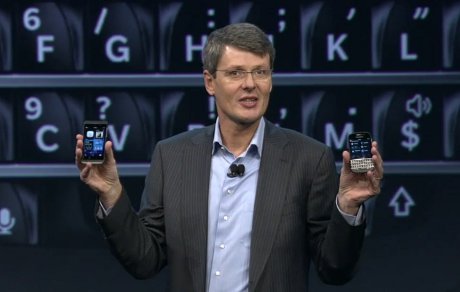
Ini Dia BlackBerry Q10 dan Z10

Ini Dia BlackBerry Q10 dan Z10 - Research In Motion (kini berganti nama jadi BlackBerry) akhirnya secara resmi meluncurkan platform sistem operasi BlackBerry 10 yang telah dibenamkan ke dalam dua jenis smartphone BlackBerry terbarunya.

Dalam acara peluncuran di New York, Amerika Serikat ini, Thorsten Heins selaku President & CEO RIM langsung memperkenal dua jenis perangkat smartphone BlackBerry 10 pertamanya setelah memberikan keynote speech.

"Ini dia BlackBerry 10 yang telah kita nantikan, BlackBerry Z10 dan BlackBerry Q10," kata Heins yang langsung disambut dengan tepuk tangan meriah oleh ratusan audiens yang menghadiri acara peluncuran ini.

Seperti bocoran yang sudah banyak beredar di internet, Z10 menawarkan tampilan antarmuka full-touchscreen, sementara Q10 dilengkapi keyboard fisik Qwerty.

Alicia Keys, Bos Cantik BlackBerry Jago Nyanyi

Alicia Keys, Bos Cantik BlackBerry Jago Nyanyi - Momentum peluncuran BlackBerry 10 juga dimanfaatkan oleh CEO BlackBerry Thorsten Heins untuk memperkenalkan direksi barunya. Dia masih muda, cantik, dan pastinya jago nyanyi. Siapa lagi kalau bukan Alicia Keys.

Usai merapal keynote speech tentang evolusi perusahaan dari nama Research in Motion menjadi BlackBerry, dan tak lama setelah memperkenalkan platform serta dua handset terbaru BlackBerry Z10 dan Q10, Heins pun memanggil seorang wanita untuk naik ke atas panggung.

Menggunakan setelah jas berwarna hitam modis, Keys dengan senyum menawan pun akhirnya muncul dengan diiringi riuh tepuk tangan yang menggemuruh dari ratusan audiens yang menghadiri peluncuran BlackBerry 10 hari ini di New York, AS.

"Mari kita perkenalkan Global Creative Director BlackBerry, nona Alicia Keys. Ayo kita beri tepuk tangan yang meriah," kata Heins dalam acara peluncuran.

Dalam sambutannnya, Alicia Keys yang hidup dan bekerja di industri musik, akan coba membawa perubahan besar dalam gaya hidup dengan smartphone BlackBerry untuk segmen konsumer dan bisnis dalam proyek 'Keep Moving'.

"Aku ingin mengembangkan konsep yang menyatukan kehidupan pekerjaan Anda dengan kehidupan pribadi hanya dalam satu perangkat saja," tutur sang pelantun 'This Girls is On Fire' sumringah.

Hacker Beraksi Demi Nafsu Birahi

Hacker Beraksi Demi Nafsu Birahi - Jutaan pengguna internet di Brasil menjadi korban serangan hacker yang berhasil mengekploitasi kelemahan firmware pada modem DSL. Pelaku kemudian mengarahakan korban ke situs palsu seperti Google atau Facebook yang sudah disisipi aplikasi jahat.

Menurut Fabio Assolini, Kaspersky Lab Expert, ada sekitar 4,5 juta modem yang berhasil dieksploitasi pelaku. Kerentanan tersebut memungkinkan penyerang menggunakan skrip sederhana untuk mencuri password yang kemudian dipakai untuk mengendalikan perangkat korban.

Setelah itu para penyerang mengatur ulang modem agar menggunakan server yang telah ditentukan, dengan ini pelaku bisa mengubah sistem domain untuk dimanipulasi agar menuju ke situs yang penuh jebakan.

“Ini adalah gambaran serangan di Brasil yang terjadi pada tahun 2011, menggunakan 1 kelemahan firmware, 2 skrip berbahaya, 40 DNS palsu dan berhasil mempengarui 6 produsen modem. Menyebabkan jutaan pengguna internet di Brasil menjadi korban serangan massal,” kata Assolini.

Motivasi serangan tersebut tentu saja adalah uang. Sebab malware yang diinstal ke komputer korban secara otomatis mencuri data sensitif seperti informasi perbankan dan password, pelaku pun kebanjiran data yang amat bernilai harganya.

Iroisnya, Assolini megungkap bahwa uang yang dihasilkan pelaku dihabiskan di pusat prostitusi ternama di Rio de Janeiro. Hal ini terungkap lewat pengakuan beberapa hacker yang melakukan penyerangan tersebut, seperti dikutip detikINET dari sophos. (deticom)

Cara Dan Manfaat Tukar Link Otomatis Pada Blog

Cara Dan Manfaat Tukar Link Otomatis Pada Blog - Tukeran Link di kalangan blogger itu sudah biasa dan malahan jadi budaya. Cara Dan Manfaat Membuat Tukar Link Otomatis Pada Blog adalah suatu aktifitas yang dapat di gunakan untuk salah satu cara mendapatkan backlink, selain itu dapat di gunakan untuk menjaga silahturahmi dan kekompakan terhadap sesama blogger.

Dalam tukar link memiliki 2 kriteria yaitu tukar link secara manual dan otomatis, tukar link manual menurut saya sangat merepotkan karena harus satu persatu dalam pemrosesan peletakan link yang akan di pasang pada blog Anda, itu tentunya tidak praktis karena membutuhkan waktu yang cukup lama. dan tukar link secara otomatis adalah solusinya.

Dalam postingan kali ini saya akam menjelaskan Cara Dan Manfaat Membuat Tukar Link Otomatis Pada Blog. Cara kerja script tukar link otomatis ini juga cukup mudah dan cepat sahabat misalnya, ada sahabat yang memiliki website atau weblog berkunjung dan ingin bertukar link dengan Anda.

Caranya sangatlah praktis hanya dengan isi nama website atau weblog beserta Url kemudian klik tombol enter maka secara otomatis link website atau weblog yang tadi telah di input secara otomatis terpasang di blog Anda. Ingin menggunakannya? silakan ikuti Cara Dan Manfaat Membuat Tukar Link Otomatis Pada Blog di bawah ini.

1. Daftarkan diri Anda ke blenza.com Untuk mendapatkan Account blenza.com
2. Isi formulir pendaftaran dengan lengkap.
3. Setelah itu Anda di minta untuk memasukkan kode konfirmasi yang di kirimkan melalui email.
4. Setelah itu silakan login dengan akun Blenza yang sudah Anda buat tadi.
5. Selanjutnya Pilih Wizard
6. Pilih Servernya Blogger dan Widgetnya Original Auto-Linkies, klik Generate code.
7. Setelah kamu mendapatkan Kode HTML nya silakan Copy Faste kode tersebut ke blog Anda.
8. Lalu simpan.

Selamat mencoba!

Youtube Broadcast Yourself

Youtube Broadcast Yourself - Siapa yang tak kenal Youtube? Youtube bisa saya katakan sebagai produk yang paling berhasil yang dimiliki si raksasa mesin pencari Google. Dengan Youtube orang bisa ngetrend dengan cepat namun dengan Youtube pula orang bisa jatuh saat dia berada di puncak popularitas, lihat si briptu norman asal gorontalo itu, sinta dan jojo, udin sedunia dan kasus video porno yang menimpah ariel peterpan?? nah.. itulah contohnya.

Umumnya para penggemar video youtube, mencari sebuah video dengan kata kunci YUOTUBE VIDEO meskipun sebenarnya salah.. yang benar adalah YOUTUBE VIDEO. Postingan kali ini hanya meluruskan jalan tentang penulisan kata kunci yang benar supaya nantinya tidak keliru.

Meskipun saya rasa sebenarnya tidak terlalu penting, karena saat sobat mengetikan keyword yang "salah" di pencarian google, otomatis robotnya google akan memunculkan hasil yang paling mendekati dengan kata kunci yang sobat ketikkan. So, sebenarnya saya hanya mengetes apakah artikel dengan judul seperti ini bisa masuk TOP 10 google.. hehehe

Cara Menambah Kecepatan Wifi

Tips Menambah Kecepatan Wifi

Kali ini saya akan membagi tips untuk membuat wifi agan-agan supaya bisa lebih cepat, gak perlu app tambahan ataupun lainnya. Mending langsung aja, gak perlu banyak basa basi.

Ikuti langkah-langkah berikut ini.
1. Tekan windows + r, ketik cmd dan Enter. Lalu ketik ipconfig untuk melihat IP anda.
2. Catat IP anda, karna akan di gunakan untuk mempercepat wifi.
3. Tekan lagi windows + r, ketik ping -l 1024 192.168.1.31 -t lalu tekan Enter.
4. Lihat aja hasilnya, kecepatan anda 1024 kurang dari 1 detik, jangan di tutup, cukup di minimize aja.

note:
* 1024 : Jumlah kecepatan yang anda inginkan.
* 192.168.1.31 : IP Anda.

Semoga bermanfaat.
Advertise 620x90